Écrans : amis ou ennemis ? Parlons-en
On n’imaginerait plus la vie sans eux.
Mais les écrans, qui fascinent tant nos enfants, peuvent leur nuire.
Comment tirer le meilleur des médias technos en évitant le pire?
Présentation
On n’imaginerait plus la vie sans eux.

Mais les écrans, qui fascinent tant nos enfants, peuvent leur nuire.
Comment tirer le meilleur des médias technos en évitant le pire?
Liens Utiles
Conseil et recommandation
Internet Sans Crainte
https://www.internetsanscrainte.fr/
Programme national de sensibilisation des jeunes au numérique
Plus de 100 ressources gratuites et des conseils pratiques pour accompagner les jeunes de 6 à 18 ans,
leurs parents et enseignants dans leur vie numérique et l'usage des écrans.
Des actualités, des conseils et des ressources thématiques pour accompagner les jeunes
Je protège mon enfant
https://jeprotegemonenfant.gouv.fr/
la plateforme d’information et d’accompagnement à la parentalité numérique.
La plateforme Je protège mon enfant est une action commune des pouvoirs publics,
d’associations de soutien à la parentalité et de protection de l’enfance, et d’entreprises du numérique.
L’Association e-Enfance
https://e-enfance.org/
Reconnue d’utilité publique, l’Association créée en 2005 sensibilise chaque année 200 000 enfants,
adolescents, parents et professionnels sur les questions du harcèlement et des usages numériques.
Avec le 3018, elle accompagne et prend en charge les jeunes victimes ou témoins de harcèlement et de violences numériques
et conseille sur la parentalité numérique.
PédaGojeux
https://www.pedagojeux.fr/
Le collectif PédaGoJeux diffuse des informations à destination des parents et des acteurs professionnels, pour une pratique sereine du jeu vidéo.
Mon enfant et les écrans
https://www.mon-enfant-et-les-ecrans.fr/
Face au déploiement des écrans et des outils numériques au sein des familles,
les parents ont un rôle fondamental à jouer auprès de leurs enfants pour les protéger et les guider.
Je protège mon enfant
https://jeprotegemonenfant.gouv.fr/
la plateforme d’information et d’accompagnement à la parentalité numérique
Guides Techniques
Les meilleurs serveurs DNS gratuits pour accélérer et sécuriser votre connexion Internet.
Changer le DNS de sa box ou son ordinateur permet d’augmenter la vitesse de connexion, mais aussi d’accroître la sécurisation de sa vie privée
| Cloudflare | 1.1.1.1 | 1.0.0.1 |
| OpenDNS Basic | 185.228.168.9 | 208.67.220.220 |
| OpenDNS Family Shield | 208.67.222.123 | 208.67.220.12 |
| CleanBrowsing DNS Security | 185.228.168.9 | 185.228.169.9 |
| CleanBrowsing DNS Adult | 185.228.168.10 | 185.228.169.11 |
| CleanBrowsing DNS Family | 185.228.168.168 | 185.228.169.168 |
Les meilleurs DNS avec un contrôle parental intégré
Avec le nombre croissant de menaces en ligne et de contenus inappropriés pour les jeunes utilisateurs, garantir la sécurité de nos enfants sur Internet est devenu une préoccupation majeure pour de nombreux parents. L’une des méthodes les plus simples et efficaces pour garantir cette sécurité est d’utiliser un service DNS avec un contrôle parental intégré. Dans cet article, nous vous présenterons les meilleurs DNS gratuits pour protéger vos enfants en ligne.
| Fournisseur | Adresses DNS IPv4 (primaire et secondaire) | Adresses DNS IPv6 (primaire et secondaire) | Filtrage |
|---|---|---|---|
| AdGuard Family Protection | 176.103.130.132 176.103.130.134 |
2a00:5a60::bad1:0ff 2a00:5a60::bad2:0ff |
Bloque les publicités, les traqueurs, le contenu pour adultes, et activera la recherche sécurisée et le mode sécurisé où que possible. |
| CleanBrowsing | 185.228.168.168 185.228.169.168 |
2a0d:2a00:1:: 2a0d:2a00:2:: |
Bloque les sites pour adultes et les sites malveillants; bloque les proxys/VPN utilisés pour contourner les filtres; recherche sécurisée dans Google, Bing et YouTube. |
| Cloudflare 1.1.1.1 for Families | 1.1.1.3 1.0.0.3 |
2606:4700:4700::1113 2606:4700:4700::1003 |
Blocage des logiciels malveillants et sites web pour adultes. |
| DNS0 | 193.110.81.1 185.253.5.1 |
2a0f:fc80::1 2a0f:fc81::1 |
Bloque les publicités et sites web contenant du contenu pornographique, des jeux d’argent et d’autres contenus pour adultes. Filtre les vidéos matures sur YouTube. |
| OpenDNS FamilyShield | 208.67.222.123 208.67.220.123 |
2620:119:35::35 2620:119:53::53 |
Bloque les sites pour adultes |
| Quad9 | 9.9.9.9 149.112.112.112 |
2620:fe::fe 2620:fe::9 |
Bloque les sites malveillants |
Comment changer ses DNS sur Windows, macOS et Linux
Changer les DNS comporte de nombreux avantages. Si vous n’avez jamais modifié les serveurs DNS de votre ordinateur, vous utilisez probablement ceux de votre FAI (Fournisseur d’accès à Internet). Et pourtant, le changement des DNS peut améliorer votre confidentialité, la sécurité et même parfois le chargement des pages web. Dans cet article, nous vous expliquons comment changer les serveurs DNS de votre carte réseau sous Windows, macOS et Linux. Suivez le guide !
Le Contrôle parental
Le numérique fait partie intégrante de notre quotidien. Internet offre une ouverture illimitée sur le monde et donne accès à une mine d’informations et d’échanges passionnants. Mais attention aux dangers potentiels pour les plus jeunes !
Le contrôle parental permet de limiter l’usage des appareils numériques de la famille en fonction de l’âge et donc du profil de l’utilisateur. C’est un outil très utile. Mais qui ne remplace pas l’encadrement et l’éducation aux usages numériques.
Définir un temps de jeu et de navigation
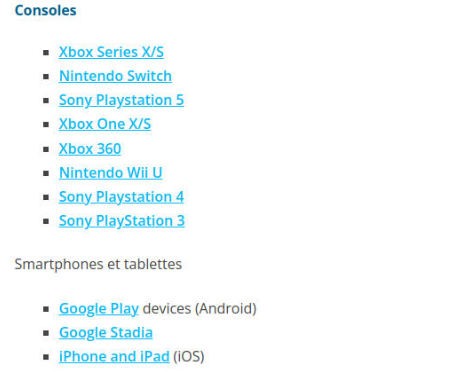
Limitation du temps de jeux via les console de jeux
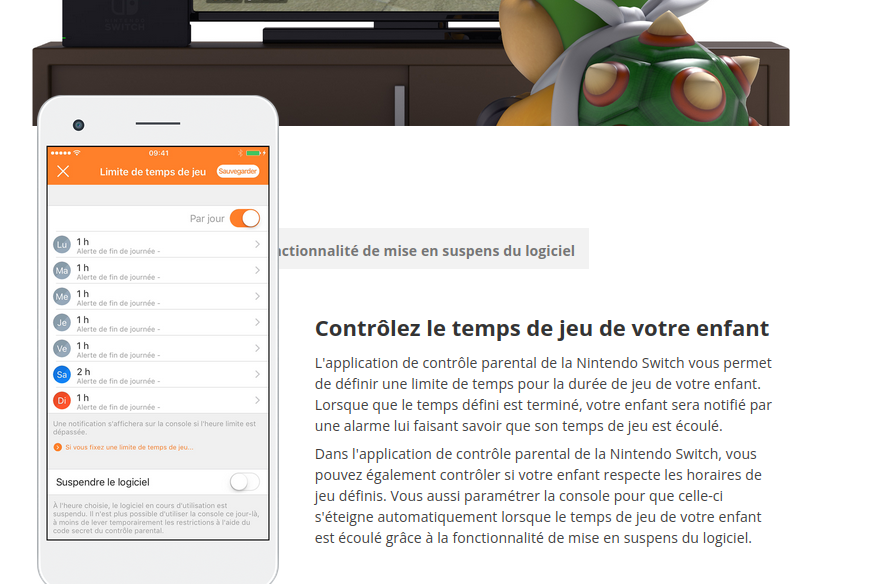
Exemple Controle-parental-de-la-Nintendo-Switch
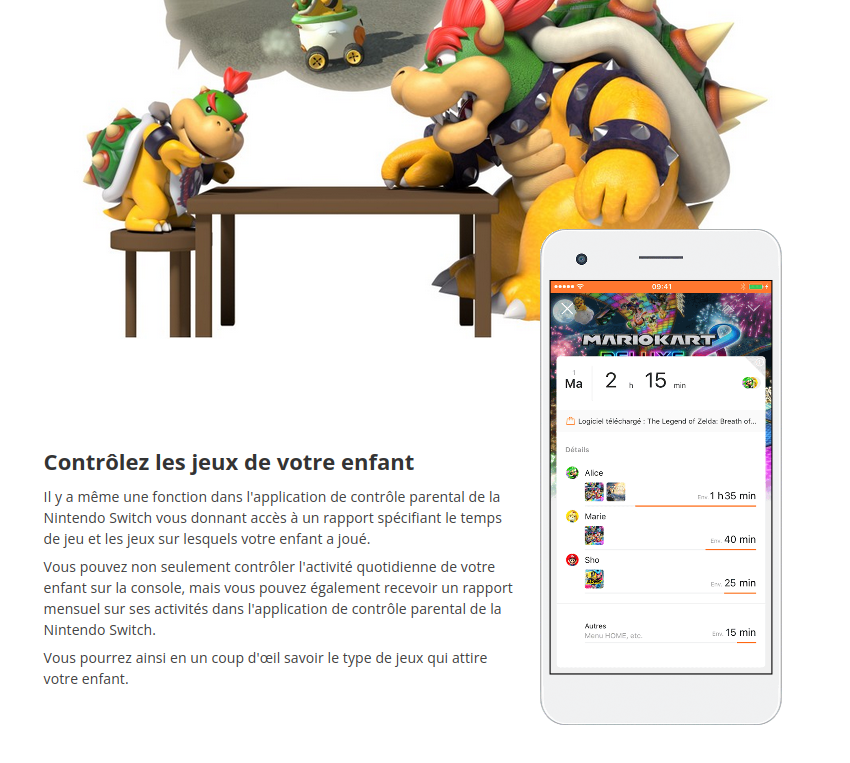
Contrôlez les jeux de votre enfant
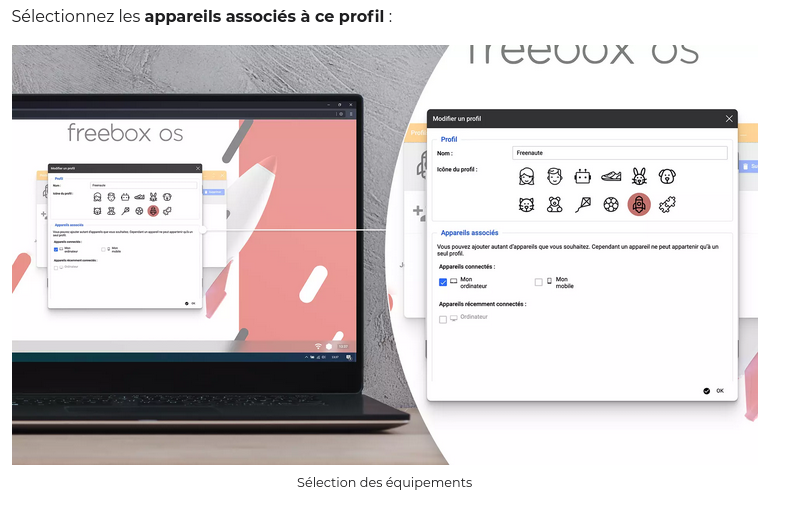
Limitation du temps sur une box internet
Freebox OS, livré de base avec Freebox Révolution, vous permet de restreindre l'accès à certains ordinateurs de votre foyer aux plages horaires que vous choisissez. voir ici
Comment encadrer la navigation avec les DNS
Modifier le DNS de sa connexion Internet a de nombreux atouts, notamment pour protéger sa vie privée. Une manipulation simple à effectuer et dont on aurait tort de se priver.
Changer le DNS de sa box ou son ordinateur permet d’augmenter la vitesse de connexion, mais aussi d’accroître la sécurisation de sa vie privée. D’autres utiliseront cette technique pour contourner les limitations des fournisseurs d’accès afin d’accéder à des sites verrouillés comme
Nous vous expliquons ici comment effectuer cette manipulation. Elle peut intervenir soit au niveau de votre box Internet ou de votre routeur. Là, tous les appareils connectés bénéficient alors du changement de DNS. Il est également possible de changer de DNS via les paramètres de Windows ou macOS, mais dans ce cas, seul l’appareil ainsi modifié en profite.
Qu’est-ce qu’un DNS ?
DNS signifie Domain Name Server. C’est un serveur qui est chargé de traduire les URLs (adresses Internet) en adresses IP afin qu’elles soient comprises par le réseau. Ainsi, si vous saisissez 145.242.11.100, vous tombez sur le site gouvernemental des impôts auquel on accès habituellement via l’URL https://www.impots.gouv.fr/.
Et il existe différents serveurs DNS. D’origine, on a celle utilisée par son système d’exploitation ou le fournisseur de sa box Internet. Mais il est possible de les remplacer par d’autres qui respecteront plus sérieusement votre vie privée et votre anonymat dans une certaine mesure.
Quel est le meilleur DNS gratuit ?
Un DNS se compose de deux adresses, une primaire et une secondaire qui prend le relais en cas de non-réponse de la première.
Il existe une multitude de DNS plus ou moins habiles dans tel ou tel domaine. Ce qui nous intéresse ici, c’est la sécurité avant tout, que vos données ne soient pas partagées.
Voici une sélection de DNS gratuits volontairement restreinte, mais qui assure la protection de votre vie privée.
Saisissez les adresses de serveur DNS suivantes, selon la version du DNS de Cloudflare que vous souhaitez utiliser:
DNS Cloudflare sans blocage :
- DNS primaire: 1.1.1.1
- DNS secondaire: 1.0.0.1
DNS Cloudflare, bloquant uniquement les logiciels malveillants :
- DNS primaire: 1.1.1.2
- DNS secondaire: 1.0.0.2
DNS Cloudflare, blocage des logiciels malveillants et du contenu pour adultes :
- DNS primaire: 1.1.1.3
- DNS secondaire: 1.0.0.3
DNS OpenDNS , blocage des logiciels malveillants et du contenu pour adultes :
- DNS primaire: 208.67.222.123
- DNS secondaire: 208.67.220.123
Comment changer de DNS sur ma box Internet ?
Il faut pour cela vous rendre dans l’interface de gestion de la box Internet. Le moyen le plus classique est de saisir son adresse IP dans un navigateur. 192.168.0.1 est généralement attribué. Chaque fournisseur d’accès à sa propre adresse personnalisé :
- Bbox > https://mabbox.bytel.fr ou 192.168.1.254.
- Freebox > mafreebox.freebox.fr ou 192.168.0.1
- SFR Box > http://monmodem ou 192.168.1.1
- Livebox > http://livebox/ ou 192.168.1.1
Un identifiant et un mot de passe vous sont demandés. Ils ont été fournis par votre fournisseur d’accès lors de votre abonnement (cf. manuel de la box).
Comment changer de DNS sur une Freebox ?
- Sur Freebox, on se rend dans Paramètres/Réseau Local/DCHP.
- Là, on a cinq champ libres pour entrer les DNS comme sur la capture ci-dessous.

Comment changer de DNS sur une box SFR ?
- Avec SFR, on se rend dans l’onglet Réseau, premier de l’interface de gestion.
- Là, la seconde partie de la fenêtre permet d’ajouter manuellement les adresses de serveur DNS.

Comment changer de DNS sur une Bbox ?
Chez Bouygues, l’attribution de nouvelles adresses DNS n’est pas impossible, mais un peu plus compliquée.
Elle s’effectue en deux étapes qu’explique notamment Zardrilokis sur les forums de Bouygues, que nous citons ici :
- Se rendre à l’adresse https://mabbox.bytel.fr/firewall.html
- Entrer les informations comme suit sur la capture d’écran

- Se rendre à l’adresse https://mabbox.bytel.fr/dhcp.html
- Entrer les informations comme suit sur la capture d’écran ( NDLR : changer les champs valeur par les DNS choisis)

Comment changer de DNS sur une Livebox ?
Depuis la Livebox 4, il n’est plus possible de changer les DNS de la box d’Orange. Une limitation posée pour sécuriser l’utilisateur.
Reste la possibilité d’installer un routeur sur ladite box. Sur lui, on pourra changer les DNS manuellement. Autre solution, que nous exposons plus bas, le changement des DNS depuis le système d’exploitation des appareils connectés au réseau.

Comment changer de DNS sous Windows 10 ?
Rendez-vous dans les paramètres Réseau et Internet puis Connexions réseaux. Le plus simple pour s’y rendre est de taper Connexions réseaux dans la barre de recherche de Cortana.

Sélectionnez la connexion réseau sur laquelle vous souhaitez paramétrer les DNS de Cloudflare for Families et accédez aux Propriétés.

Une fois dans les paramètres de la connexion réseau sélectionnez Internet Protocol Version 4 puis Propriétés

Sélectionnez Utilisez l’adresse de serveur DNS suivante et entrez les paramètres de DNS IPv4 de Cloudflare for Families comme indiqué ici. J’ai opté ici pour la protection optimale Logiciels malveillants et contenu pour adultes car il s’agit de l’ordinateur de ma fille.
DNS primaire : 1.1.1.3
DNS secondaire : 1.0.0.3

Sélectionnez maintenant Internet Protocol Version 6 puis Propriétés

Sélectionnez Utilisez l’adresse de serveur DNS suivante et entrez les paramètres de DNS IPv6 de Cloudflare for Families comme indiqué ici.
DNS principal : 2606:4700:4700::1113
DNS secondaire : 2606:4700:4700::1003

Après avoir valider votre choix rendez vous sur votre navigateur préféré et tentez d’accéder à un site pornographique, bonne nouvelle ça ne fonctionnera pas !

Alors forcément il est probable que certains sites ne soient pas référencés dans les listes noires de Cloudflare for Families mais c’est le cas pour toutes les solutions de filtrage ou un délai existe forcément entre la sortie d’un site douteux et son référencement comme tel.
Contrôle parental pour SmartPhone
Quelles que Exemples de logiciels qui pourrons vous aidez
Family Link
Microsoft Family Safety
Xooloo
Kids Place

OpenDNS pour aller plus loin dans le filtrage
Qu'est-ce que le filtrage DNS?
Le filtrage DNS signifie filtrage du système de noms de domaine et est une technique de prevvous empêchant d'accéder à certaines pages Web ou adresses IP qui semblent suspectes. Une fois que vous avez activé un filtre DNS, vous pouvez browse Internet sachant que le filtre sera prevvous empêche de visiter des sites Web malveillants en vous montrant une « page de blocage » qui vous expliquera la cause du problème.revention.
Comment utiliser le filtrage OpenDNS
Créer un compte
https://signup.opendns.com/homefree/


On va définir notre réseau à surveiller


Mise en œuvre
Sur les Box
Gestion du serveur DHCP de la BOX
- modifier les DNS fourni par la box internet
208.67.222.222
208.67.220.220
Pour les utilisateurs de box orange suivant la version il n'est pas possible de modifier le DNS , ceci implique que vous devez modifier manuellement les DNS sur chaque poste de la maison
Sur le poste client Windows ou Linux
Pour les utilisateurs non freebox il faut télécharger le client windows, mac ou linux
Pour les utilisateurs Linux il est nécessaire de configurer ddclient le telecharger ici
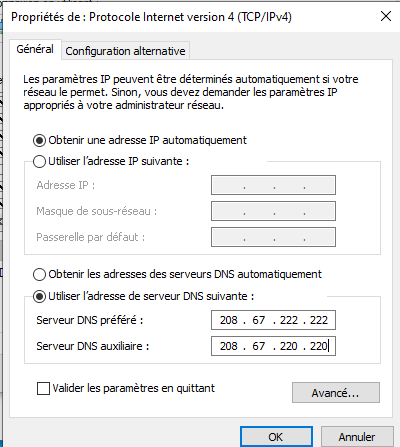
208.67.222.222
208.67.220.220
Redémarrer le poste client
Aide en anglais pour configurer les postes clients et le routeurs connu
https://use.opendns.com/
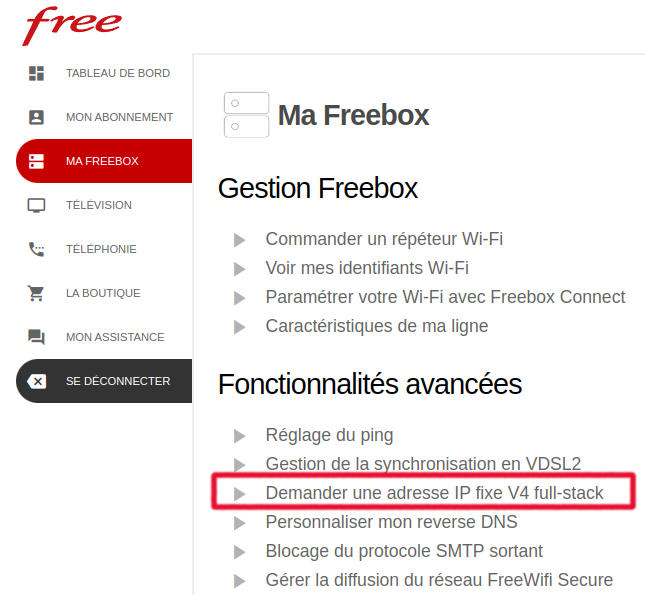
Pour les utilisateur de box free il n'est pas nécessaire d'installer Opens DNS Dynamic IP Updater
il suffit de fixer l'adresse ip public de la box
https://whatismyipaddress.com/fr/mon-ip

Test sur tinder.com
